Come mettere foto e logo nella firma di Apple Mail su iPhone e iPad (senza impazzire)
Se cerchi su Google come aggiungere foto e logo alla tua firma email su iPhone, trovi sempre la stessa storia: guide lunghissime, HTML, copia-incolla da Mac, generatori strani da aprire nel browser.
Nel frattempo, l’unica cosa che ti interessa davvero è una sola: avere una firma professionale con foto e logo su Apple Mail, pronta in meno di un minuto, direttamente da iPhone o iPad, senza leggere tutorial.
In questa pagina ti faccio vedere esattamente come ottenerla, usando un’app che ho creato proprio per risolvere questo problema su iOS.
Il problema: la firma su iPhone è pensata per essere “minima”
Apple Mail su iPhone e iPad permette di impostare una sola firma testuale di base, dal menu Impostazioni > Mail > Firma. Non c’è un editor per immagini, loghi, font, layout: ufficialmente dovresti accontentarti di poche righe di testo.
È il motivo per cui esistono così tanti tutorial (che spesso non funzionano): Note + copia-incolla, Pages, bozze dal Mac, generatori di firme online e perfino istruzioni che parlano di HTML, base64 e altre complicazioni tecniche pensate per chi smanetta tutto il giorno con il codice.
Funzionano? A volte sì. Ma ti costringono a studiare guide, fare tentativi e rifare tutto da capo ogni volta che cambi numero di telefono o ruolo.
Cosa fa di diverso Rufus Mail
Ho sviluppato Rufus Mail proprio partendo da questa domanda: “Perché per avere una firma con foto e logo su iPhone devo leggere una guida da 1500 parole?”.
L’idea è l’esatto opposto: aprire l’app, seguire pochi passaggi guidati, e in meno di 60 secondi avere la firma pronta dentro Apple Mail, senza vedere mai una riga di HTML.
- nessun copia-incolla da Mac;
- nessun generatore esterno in browser;
- nessuna configurazione strana: solo i tuoi dati, la tua foto, il tuo logo.

Rufus è il migliore amico della tua email
Come creare una firma email con foto e logo in meno di 60 secondi
Ecco cosa succede, nella pratica, quando usi Rufus Mail per la prima volta su iPhone o iPad, ci metterai più tempo a leggere questa lista che a realizzare la tua firma una volta scaricata l’app..
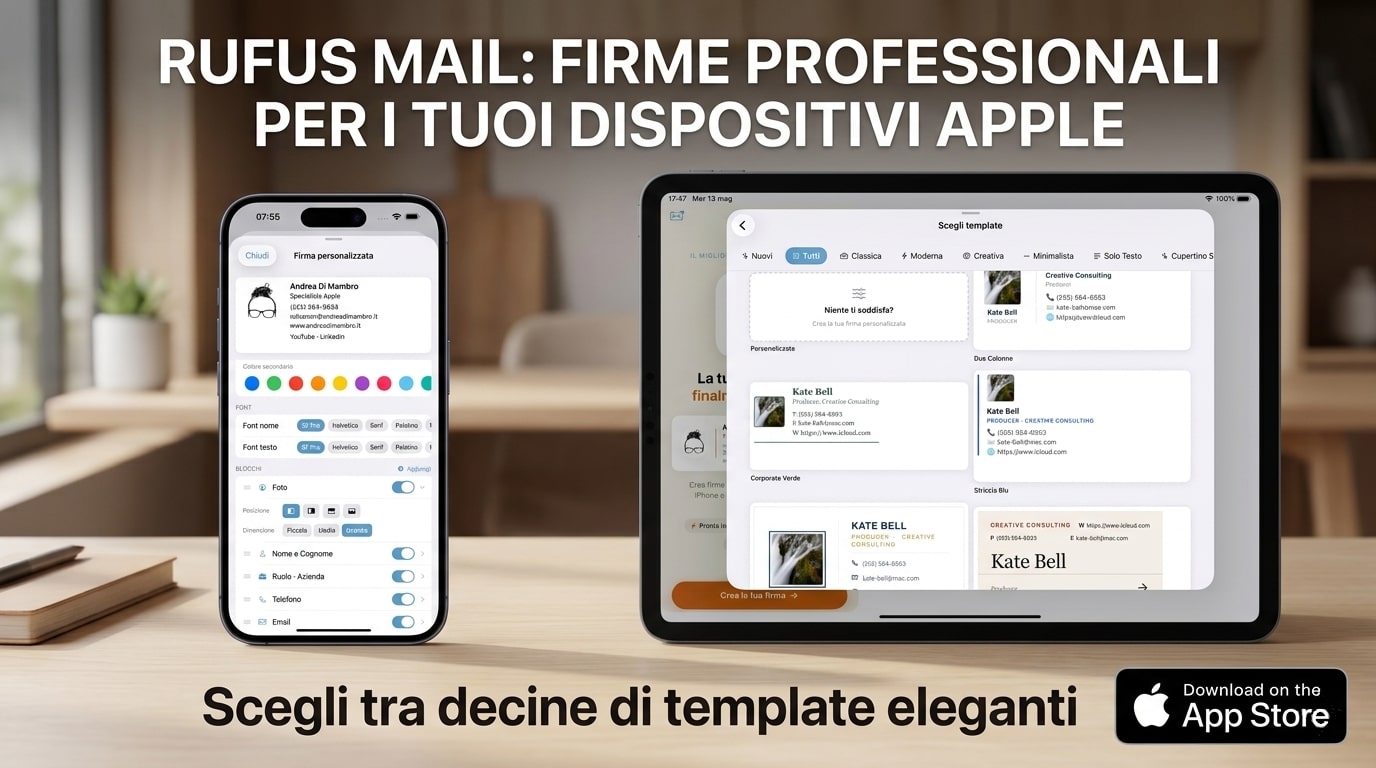
- Apri Rufus Mail e scegli che tipo di firma vuoi, essenziale o business (puoi cambiare impostazione in qualsiasi momento).
- Inserisci i dati che vuoi utilizzare per la tua firma (se sei troppo pigro, puoi importarli direttamente dalla tua scheda tra i contatti, zero sbatti), inclusi i link social.
- Carica il tuo logo o l’immagine che vuoi utilizzare nella tua firma.
- Scegli che tipo di firma vuoi creare dai template che ci sono a disposizione (personale, professionale, con foto, con logo). se non te ne piace nessuno, hai un editor avanzato a disposizione e la puoi personalizzare come preferisci.
- L’app ti mostra un’anteprima della firma esattamente come apparirà nelle email.
- Se sei soddisfatto, tocca su “Esporta in Apple Mail” e segui pochi passaggi guidati per inserirla nel campo Firma di iOS.
- Finito, goditi la tua nuova firma.
Dal punto di vista dell’utente, è un flusso quasi “automatico”: l’app si occupa della parte tecnica, tu compili solo i dati e scegli le immagini.
Risultato? In meno di un minuto hai una firma email con foto e logo pronta dentro Apple Mail su iPhone e iPad, senza aver letto una singola guida tecnica.
App nativa per iPhone e iPad, pensata proprio per creare firme email con foto e logo per Apple Mail, senza HTML e senza tutorial.


Perché non ti serve un’altra guida da 2000 parole
Se vuoi, puoi ancora seguire i metodi classici: Apri Pages, monta la firma, copia tutto, incolla nelle impostazioni, prova, correggi, riprova. Oppure crei la firma sul Mac, la metti in una bozza, la apri su iPhone, la copi e la incolli nel campo Firma.
Sono soluzioni valide se ti piace sperimentare con la tecnica o se devi farlo una volta sola nella vita. Ma non sono pensate per il professionista che usa l’iPhone ogni giorno per lavoro e vuole solo una cosa: una firma bella, leggibile e coerente con la propria immagine.
Lo scopo di Rufus Mail è proprio questo: ridurre tutto a pochi tap, così puoi occuparti dei tuoi clienti invece che delle impostazioni di Mail.
Chi ci guadagna di più da una firma fatta bene
Gli utenti che in questi mesi mi hanno scritto sono quasi tutti professionisti: avvocati, commercialisti, consulenti, agenti immobiliari, piccoli imprenditori. Tutti con lo stesso problema: “Mi vergogno un po’ di mandare email da iPhone con ‘Inviato dal mio iPhone’ o con firme improvvisate”.
Una firma curata con foto e logo non è un vezzo grafico: è un biglietto da visita che accompagna ogni email che invii. A parità di contenuto, chi riceve un messaggio con una firma professionale ti percepisce in modo diverso.
Se usi iPhone o iPad per lavoro, avere una firma professionale pronta in pochi minuti non è un lusso: è semplicemente una parte della tua identità digitale.
Vuoi vedere quanto è veloce?
Scarica Rufus Mail, prepara logo e foto, e cronometra il tempo che ti serve per avere la tua nuova firma dentro Apple Mail.
Scarica Rufus Mail su iPhone e iPad
Esperto Apple certificato con oltre 30 anni di esperienza. Aiuto privati, professionisti e aziende a usare al meglio iPhone, iPad, Mac e Apple Watch con un approccio semplice ed empatico. Ho collaborato con istituzioni come l’Archivio Segreto Vaticano, Bioversity International e l’Ambasciata del Belize. Sono lo sviluppatore di Rufus Mail, l’app per firme email su iPhone e iPad. Consulenze online e in presenza a Milano.
Rispondi