Aggiornato il 9 Aprile 2026
Ti è mai capitato di collegare il tuo iPhone al Mac per fare un backup e ricevere il temuto avviso: “Spazio su disco insufficiente”?
È un classico. I nostri iPhone sono sempre più capienti (foto, video in 4K, app pesanti), mentre spesso i nostri Mac — specialmente i modelli base come i MacBook Air o i Mac mini — partono ancora da 256 GB di memoria. Basta avere un paio di backup in archivio e il computer diventa inutilizzabile.
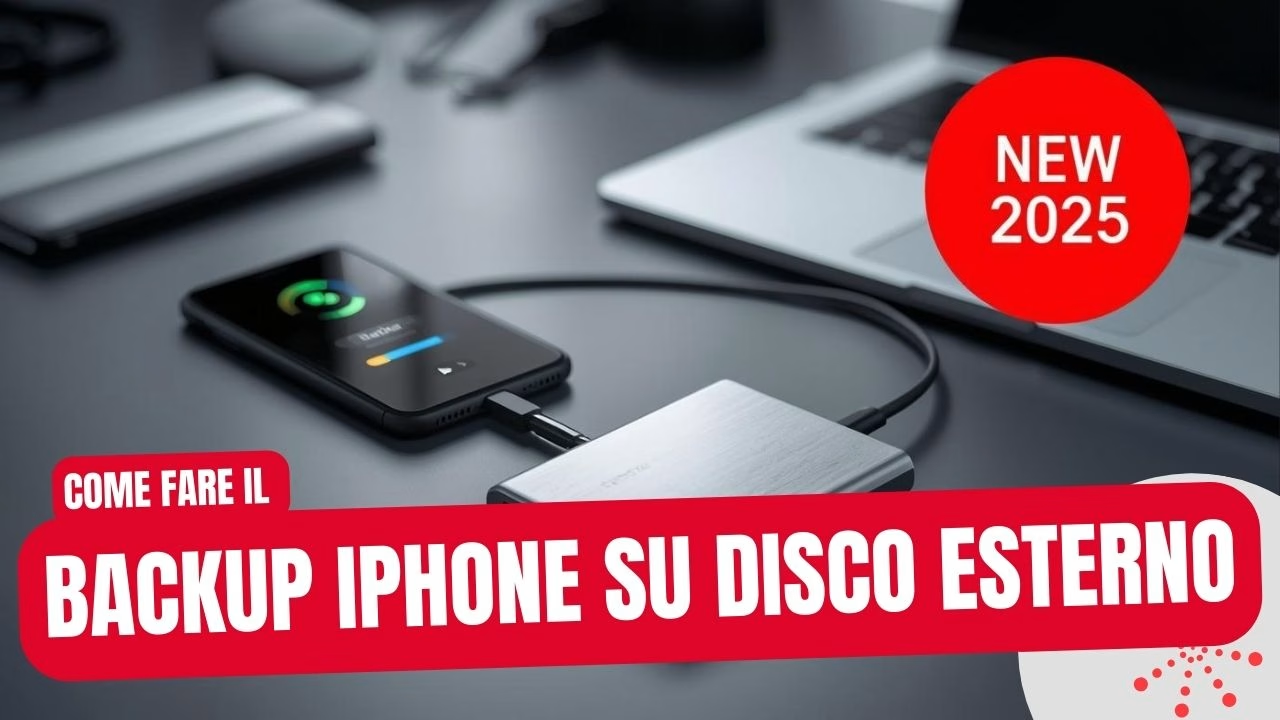
Come fare il backup dell’iPhone? Te l’ho già spiegato in un precedente articolo, ma oggi voglio condividere con te una soluzione definitiva al problema di risparmiare spazio sul disco del Mac.
Un piccolo “trucco del mestiere” che ti permetterà di ingannare bonariamente il tuo Mac, facendogli credere di salvare i dati al suo interno, mentre in realtà li starà scrivendo direttamente su un comodo (ed economico) disco esterno.
Il problema di Stefano (e di molti di noi)
L’ispirazione per questo contenuto nasce proprio da voi. Qualche giorno fa, Stefano un utente del mio canale YouTube ha commentato il video dove spiegavo come fare il backup dell’iPhone, chiedendo come fosse possibile gestire i backup di ben tre iPhone in famiglia avendo a disposizione solo un Mac mini con 256 GB di spazio.
Matematicamente, è impossibile: tre backup completi saturerebbero quel disco in un attimo.
La soluzione standard di Apple non prevede un pulsante “Salva su disco esterno”, ma con la procedura che ho illustrato nel video, possiamo aggirare questo limite.
Cosa ti serve per liberare il tuo Mac
Per applicare questo metodo hai bisogno di due cose fondamentali:
- Un disco esterno: Va bene sia un veloce SSD (ideale se ti muovi spesso) sia un classico HDD meccanico (più economico e perfetto se il disco rimane sulla scrivania). Qui trovi una selezione di dischi esterni SSD o HD a rotazione per Mac.
- Un po’ di attenzione: La procedura è semplice, ma va fatta con calma.
Nel video ti guido anche nella scelta del supporto giusto e ti spiego perché, se formatti il disco nel modo corretto (APFS o Mac OS Esteso), vivrai sonni molto più tranquilli rispetto al lasciare tutto in formato exFAT.
La “Magia” del collegamento simbolico
Qui arriva la parte interessante. Non basta trascinare la cartella dei backup fuori dal Mac, perché il Finder continuerebbe a cercare i file sempre nello stesso posto originale.
Nel video ti mostro come creare un collegamento simbolico (Symlink).
Che cos’è un Symlink su Mac?
A differenza di un normale “alias” (la classica icona con la freccina che usiamo come scorciatoia), il collegamento simbolico o Symlink è una porta che il sistema operativo attraversa senza accorgersene. Creeremo un “ponte invisibile”: quando il Mac proverà a scrivere i dati nella sua cartella interna, questi verranno “teletrasportati” istantaneamente sul disco esterno.
È un’operazione che richiede l’uso del Terminale, ma niente panico: non devi essere un programmatore. È un passaggio copia-incolla che, se fatto guardando la mia guida passo-passo, è a prova di errore.
Guarda il video per la procedura completa
Poiché andiamo a toccare le cartelle di sistema della Libreria, è fondamentale seguire i passaggi nell’ordine esatto:
- Creazione delle cartelle corrette.
- Spostamento dei dati esistenti.
- Esecuzione del comando magico.
Ho preparato un video tutorial dove eseguo l’operazione in tempo reale, mostrandoti esattamente cosa digitare e come verificare che tutto funzioni (c’è un piccolo dettaglio visivo, una freccia specifica sull’icona, che ti confermerà il successo dell’operazione).
Pronto a liberare gigabyte preziosi sul tuo Mac? Clicca play qui sotto e segui la procedura insieme a me.

Sei riuscito a liberare spazio? Fammelo sapere nei commenti del video! E se pensi che questa procedura sia troppo tecnica per te e preferisci essere guidato di persona, ricorda che puoi prenotare una consulenza diretta con me dal link che trovi in descrizione
Un aiuto extra?
Se ti sembra tutto troppo complicato, oppure semplicemente vuoi essere sicuro di non fare errori col tuo iPhone, iPad, Mac o Apple Watch… puoi fissare una consulenza privata direttamente con me, perché ricorda, ll vero potere non è nel dispositivo, ma in come lo usi.

Sono uno specialista Apple certificato e da anni aiuto le persone a risolvere ogni tipo di problema Apple, dal backup alle app, fino ai piccoli trucchi che semplificano la vita.
Non restare coi dubbi! Prenota la tua consulenza, scoprirai quanto è semplice usare il tuo iPhone o Mac.
E se intanto vuoi scoprire altri trucchi e tutorial, iscriviti al mio canale YouTube — troverai guide pensate proprio per chi non vuole perdere tempo e vuole sfruttare il meglio della tecnologia, senza stress.
Ci vediamo online: il tuo iPhone ti ringrazierà… e anche tu!
Ciao
Andrea
Esperto Apple certificato con oltre 30 anni di esperienza. Aiuto privati, professionisti e aziende a usare al meglio iPhone, iPad, Mac e Apple Watch con un approccio semplice ed empatico. Ho collaborato con istituzioni come l’Archivio Segreto Vaticano, Bioversity International e l’Ambasciata del Belize. Sono lo sviluppatore di Rufus Mail, l’app per firme email su iPhone e iPad. Consulenze online e in presenza a Milano.